
Ноутбук просит ключ восстановления BitLocker? Вот где его искать
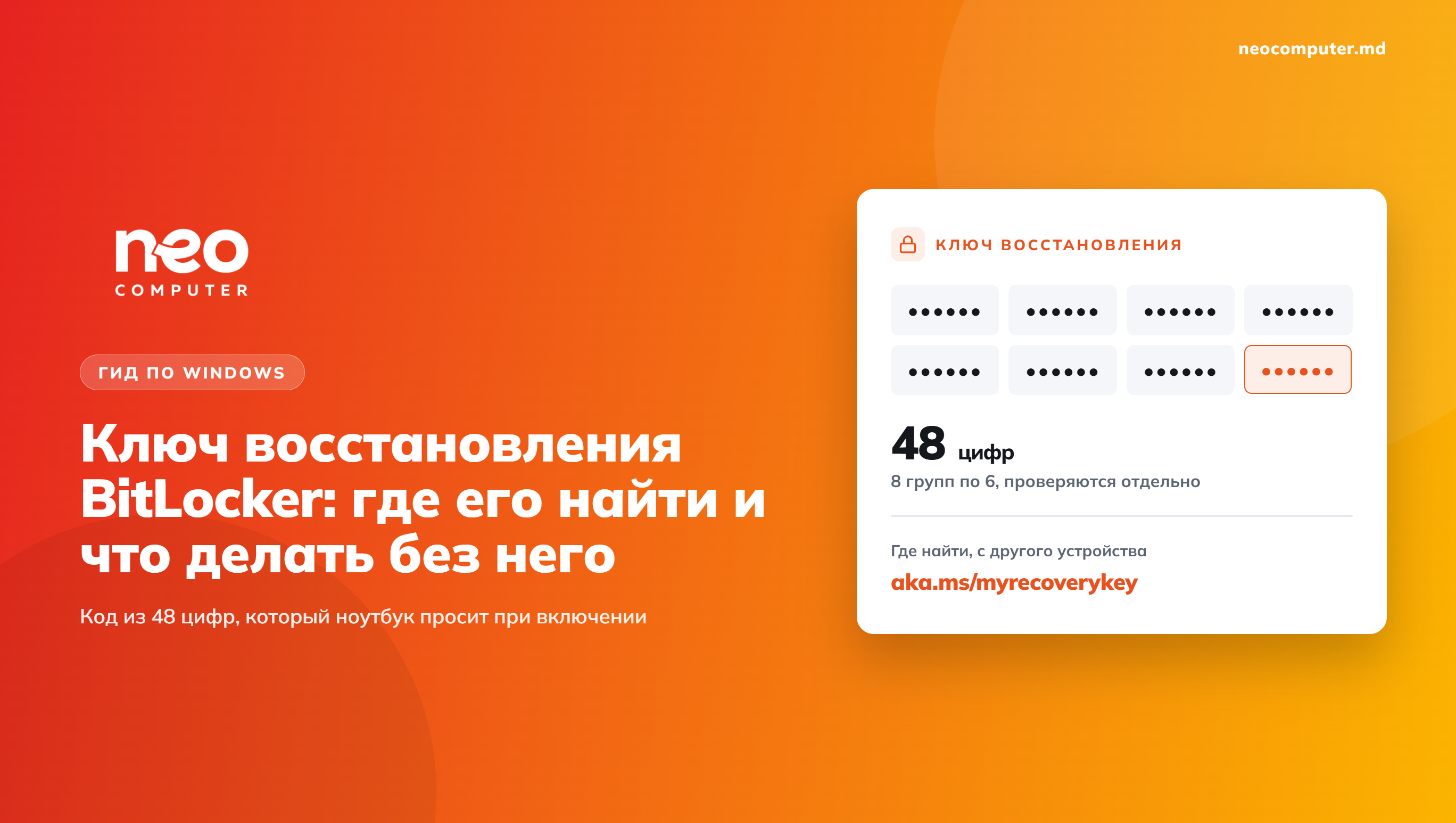
Ключ восстановления BitLocker: где найти и что делать без него
При включении ноутбук показывает синий экран и просит ключ восстановления BitLocker (по-английски BitLocker recovery key) — код из 48 цифр, которого вы, скорее всего, никогда не видели. В этой статье разберём, почему появляется этот экран, где может храниться ключ, что делать, если найти его не удаётся, и как заранее убедиться, что он у вас есть.
Почему ноутбук просит ключ восстановления BitLocker?
Ноутбук просит ключ восстановления BitLocker, когда накопитель (SSD) зашифрован, а Windows при запуске замечает изменение, которое не может проверить сама: заменённую деталь, обновлённый BIOS или изменённую настройку безопасности. Ключ представляет собой код из 48 цифр, который был создан в тот момент, когда включилось шифрование.
На многих ноутбуках шифрование включается само, без каких-либо вопросов к владельцу. Функция называется «Шифрование устройства». Она есть и в Windows Home (в русской версии — «Домашняя») и включается автоматически при первом входе в систему с учётной записью Microsoft. Начиная с Windows 11 версии 24H2, вышедшей осенью 2024 года, Microsoft смягчила требования к оборудованию, поэтому всё больше новых ноутбуков оказывается зашифрованными с первого дня. Если вы входите в Windows с локальной учётной записью (только имя и пароль, без учётной записи Microsoft), шифрование автоматически не включается, а значит, и ключа, сохранённого в интернете, нет.
Обычные причины, по которым появляется экран восстановления, согласно документации Microsoft:
- Замена материнской платы: на новой плате стоит другой модуль TPM, то есть чип безопасности, который защищает ключ шифрования.
- Обновление BIOS или очистка TPM: обновили BIOS (программу, которая запускает ноутбук ещё до загрузки Windows) либо модуль TPM отключили или очистили в настройках.
- Перенос SSD: зашифрованный накопитель поставили в другой компьютер.
- Изменение порядка загрузки: поменяли порядок устройств, с которых загружается ноутбук, либо ноутбук подключили к док-станции или отключили от неё.
- Неверный ПИН-код: там, где при запуске используется ПИН-код BitLocker, его слишком много раз ввели неправильно.
Иногда причиной становится обновление Windows. Microsoft подтверждала такие случаи в июле 2024 года, в мае 2025 года и в апреле 2026 года. В апреле 2026 года ключ запрашивался при первой перезагрузке после обновления, в основном на корпоративных компьютерах, которыми централизованно управляет IT-служба компании.
Где найти ключ восстановления BitLocker?
Ключ восстановления BitLocker обычно хранится в учётной записи Microsoft, с которой настраивали ноутбук. Посмотреть его можно с телефона или с другого компьютера по адресу aka.ms/myrecoverykey, после того как вы войдёте в ту же учётную запись. Если его там нет, ключ может быть на распечатке, на флешке или у IT-администратора компании.
Порядок действий такой:
- 1Перепишите с синего экрана идентификатор ключа восстановления (на англоязычном экране — Recovery key ID). Нужны первые 8 символов.
- 2На другом устройстве, телефоне или компьютере, откройте aka.ms/myrecoverykey и войдите в учётную запись Microsoft, которая используется на ноутбуке.
- 3Найдите в списке ключ с тем же идентификатором.
- 4Введите на ноутбуке все 48 цифр. Ключ состоит из 8 групп по 6 цифр, и Windows проверяет каждую группу отдельно, так что опечатка обнаружится сразу.
Если в вашей учётной записи этого ноутбука нет, ключ может храниться в другом месте:
- Чужая учётная запись: если ноутбук настраивал кто-то другой (член семьи, коллега, мастер), ключ хранится в учётной записи Microsoft этого человека.
- Рабочая или учебная учётная запись: откройте адрес aka.ms/aadrecoverykey, войдите с этой учётной записью, перейдите в раздел «Устройства», выберите ноутбук в списке и нажмите «Просмотр ключей BitLocker».
- Распечатка или флешка: поищите копию, которую сделали при включении шифрования. Если на флешке ключ сохранён в текстовом файле, откройте его на другом компьютере.
- IT-администратор: ключ от корпоративного ноутбука хранится в IT-отделе компании.
Ещё один ориентир: начиная с Windows 11 версии 24H2 на самом экране восстановления есть подсказка, с какой учётной записью Microsoft связан ключ.
Что делать, если ключ восстановления BitLocker не найден?
Без ключа восстановления BitLocker зашифрованный накопитель не разблокирует никто. Служба поддержки Microsoft не может найти или воссоздать потерянный ключ, а ASUS, например, прямо пишет, что у компании нет доступа к ключам клиентов. Остаются два пути: отменить изменение, из-за которого появился запрос, или сбросить ноутбук до заводских настроек, а это удалит все файлы.
Что стоит попробовать, причём именно в таком порядке:
- 1Полностью выключите ноутбук, отсоедините его от док-станции и включите снова.
- 2Отмените последнее изменение. Если вы меняли настройки BIOS, верните их в прежнее состояние: Secure Boot (безопасная загрузка) и модуль TPM должны быть включены. Если в ноутбуке меняли деталь, попросите поставить на место прежнюю.
- 3Проверьте все учётные записи Microsoft, которые когда-либо использовались на этом ноутбуке, включая учётные записи членов семьи и рабочую.
- 4Только после этого сбрасывайте ноутбук через параметры восстановления системы или переустанавливайте Windows. Ноутбук снова заработает, но файлы на нём будут потеряны.
Чего делать не стоит:
- Не сбрасывайте ноутбук, если файлы важны. У большинства ноутбуков мастер в сервисном центре может вынуть зашифрованный SSD и поставить вместо него другой, на который установят Windows. Старый накопитель останется нетронутым, и его можно будет разблокировать на другом компьютере в тот день, когда ключ найдётся.
- Не очищайте модуль TPM в BIOS. После такой очистки ноутбук точно так же потребует ключ.
- Не рассчитывайте на программы, которые обещают разблокировку без ключа. Даже средство восстановления от Microsoft не работает без ключа восстановления.
Как заранее проверить, что ключ у вас есть, и сделать копию?
Чтобы заранее проверить, что ключ восстановления BitLocker у вас есть, откройте приложение «Параметры», перейдите в раздел «Конфиденциальность и защита», затем в «Шифрование устройства». Если шифрование включено, откройте aka.ms/myrecoverykey и посмотрите, есть ли ноутбук в списке. Дополнительную копию, на флешке или на бумаге, стоит сделать сейчас, пока ноутбук ещё загружается.
В Windows Pro наберите «BitLocker» в поиске меню «Пуск», откройте пункт «Управление BitLocker» и выберите рядом с диском резервное копирование ключа восстановления (в справке Microsoft эта ссылка названа «Создать резервную копию ключа восстановления»). Windows предложит четыре способа:
- сохранить ключ в учётной записи Microsoft;
- сохранить на USB-флешке;
- сохранить в текстовый файл;
- напечатать на бумаге.
В Windows Home пункта «Управление BitLocker» нет. Ключ можно скопировать из учётной записи Microsoft по адресу, указанному выше, либо вывести на экран: щёлкните правой кнопкой по кнопке «Пуск», выберите пункт «Терминал (Администратор)», введите команду manage-bde -protectors -get C: и нажмите клавишу Enter. На экране появятся код из 48 цифр и его идентификатор: запишите их на бумаге.
Microsoft советует не хранить ни одной копии рядом с ноутбуком. Вполне достаточно флешки, убранной дома в ящик стола, или распечатки, которая лежит вместе с документами.
Что сделать перед ремонтом или обновлением BIOS?
Перед ремонтом или обновлением BIOS убедитесь, что ключ восстановления BitLocker сохранён где-то ещё, а не только на самом ноутбуке. После замены материнской платы ноутбук запросит ключ при первом же включении. Если BIOS обновляют вручную, Microsoft рекомендует приостановить защиту BitLocker до обновления и возобновить её после.
Приостановка защиты не расшифровывает накопитель. В Windows Pro для этого в окне «Управление BitLocker» рядом с диском есть ссылка «Приостановить защиту». В Windows Home отдельной кнопки для этого нет: в Терминале, открытом от имени администратора, выполните manage-bde -protectors -disable C: перед обновлением и manage-bde -protectors -enable C: после. Не используйте вместо этого переключатель «Шифрование устройства» в «Параметрах»: если его выключить, Windows расшифрует весь накопитель.
Dell предупреждает: если пропустить этот шаг, ноутбук может запросить ключ сразу после обновления, а без ключа данные можно потерять.
Если вы отдаёте ноутбук в ремонт, сразу предупредите мастера, что накопитель зашифрован, и держите ключ под рукой. В сервисном центре NeoComputer в Кишинёве, на ул. Арменяскэ 75, ноутбук проверят и при необходимости переустановят Windows, но файлы на зашифрованном накопителе открывает только ваш ключ.
Если после ремонта ноутбук просит ключ при каждом включении, приостановите защиту BitLocker и сразу возобновите её: Windows запомнит новую конфигурацию и, как правило, перестанет запрашивать ключ.
У кого хранятся ключи от ноутбуков компании?
Ключи восстановления BitLocker от служебных ноутбуков должны храниться у компании, а не в личных учётных записях сотрудников. Если ноутбук настроен с рабочей учётной записью, ключ сохраняется в её облачной службе Microsoft Entra ID, и администратор при необходимости может его оттуда получить. Если же учётная запись личная, ключ уйдёт вместе с сотрудником.
Для полного управления шифрованием нужна редакция Windows Pro. В редакции Home есть только функция «Шифрование устройства» с единственным переключателем: включено или выключено. Это одна из причин, по которым бизнес-ноутбуки настраивают иначе, чем домашние: с учётной записью компании и так, чтобы все ключи хранились в одном месте и за них отвечал конкретный человек. Компании, у которых нет своего IT-администратора, могут поручить учёт ключей фирме, которая обслуживает технику по абонентскому договору.
Об остальных отличиях бизнес-ноутбука от домашнего рассказано в статье «Сколько на самом деле стоит бизнес-ноутбук за пять лет».
Коротко о главном
Ключ восстановления BitLocker — это код из 48 цифр, который Windows запрашивает, когда при запуске замечает изменение оборудования, BIOS или настроек безопасности. Ключ обычно хранится в учётной записи Microsoft, с которой настраивали ноутбук, и доступен по адресу aka.ms/myrecoverykey, а ключи от корпоративных ноутбуков хранит IT-администратор. Без ключа ни Microsoft, ни сервисный центр не могут разблокировать накопитель, а сброс ноутбука удаляет все файлы, которые на нём были. Начиная с Windows 11 версии 24H2 всё больше новых ноутбуков шифруется автоматически при первом входе с учётной записью Microsoft. По словам специалистов NeoComputer, IT-магазина в Кишинёве с собственным сервисным центром, ключ стоит проверить и скопировать перед любым ремонтом или обновлением BIOS.
Что проверить сегодня, пока ноутбук ещё загружается
- Шифрование: посмотрите в «Параметрах», в разделе «Шифрование устройства», включено ли оно.
- Учётная запись: откройте aka.ms/myrecoverykey и проверьте, есть ли ноутбук в списке.
- Вторая копия: сохраните ключ на флешке или распечатайте его на бумаге.
- Место хранения: держите копию отдельно от ноутбука, не в сумке от ноутбука.
- Перед ремонтом или обновлением BIOS: убедитесь, что ключ у вас, а перед обновлением приостановите защиту BitLocker.
- В компании: проверьте, что ноутбуки настроены с учётной записью компании, а не с личными.
Источники: служба поддержки Microsoft, «Поиск ключа восстановления BitLocker» и «Шифрование устройств в Windows»; Microsoft Learn, «BitLocker recovery overview».
NeoComputer · ул. Колумна 104, Кишинёв · (022) 840-999 · neocomputer.md · Сервис: ул. Арменяскэ 75, Кишинёв · (022) 541-460
Где найти ключ восстановления BitLocker, если ноутбук не загружается?
Ключ восстановления BitLocker можно найти по адресу aka.ms/myrecoverykey: откройте его с другого устройства и войдите в учётную запись Microsoft, которая используется на ноутбуке. Выберите ключ, у которого первые 8 символов идентификатора совпадают с указанными на экране ноутбука. Если ноутбук принадлежит компании, ключ можно получить у IT-администратора или найти по адресу aka.ms/aadrecoverykey.
Можно ли разблокировать ноутбук с BitLocker без ключа восстановления?
Нет. Без ключа восстановления данные на зашифрованном накопителе прочитать нельзя, а служба поддержки Microsoft не может предоставить или воссоздать потерянный ключ. После сброса или переустановки Windows ноутбук снова будет работать, но все файлы, которые на нём были, будут удалены.
Почему ноутбук просит ключ восстановления BitLocker после обновления?
После обновления BIOS ноутбук просит ключ восстановления, потому что изменилась программа, которая запускает ноутбук и которую BitLocker проверяет при каждом включении. Обновления Windows вызывают такой запрос реже: Microsoft подтверждала подобные случаи в июле 2024 года, в мае 2025 года и в апреле 2026 года. После ввода ключа ноутбук, как правило, загружается нормально.
Стоит ли отключать шифрование BitLocker на домашнем ноутбуке?
В большинстве случаев нет. Благодаря шифрованию файлы нельзя прочитать, если ноутбук украдут или вы его потеряете, и Microsoft рекомендует оставлять шифрование включённым. Надёжнее не отключать шифрование, а хранить ключ восстановления в двух местах: в учётной записи Microsoft и на флешке или на бумаге.