
Laptopul cere cheia de recuperare BitLocker? Iată unde o găsești
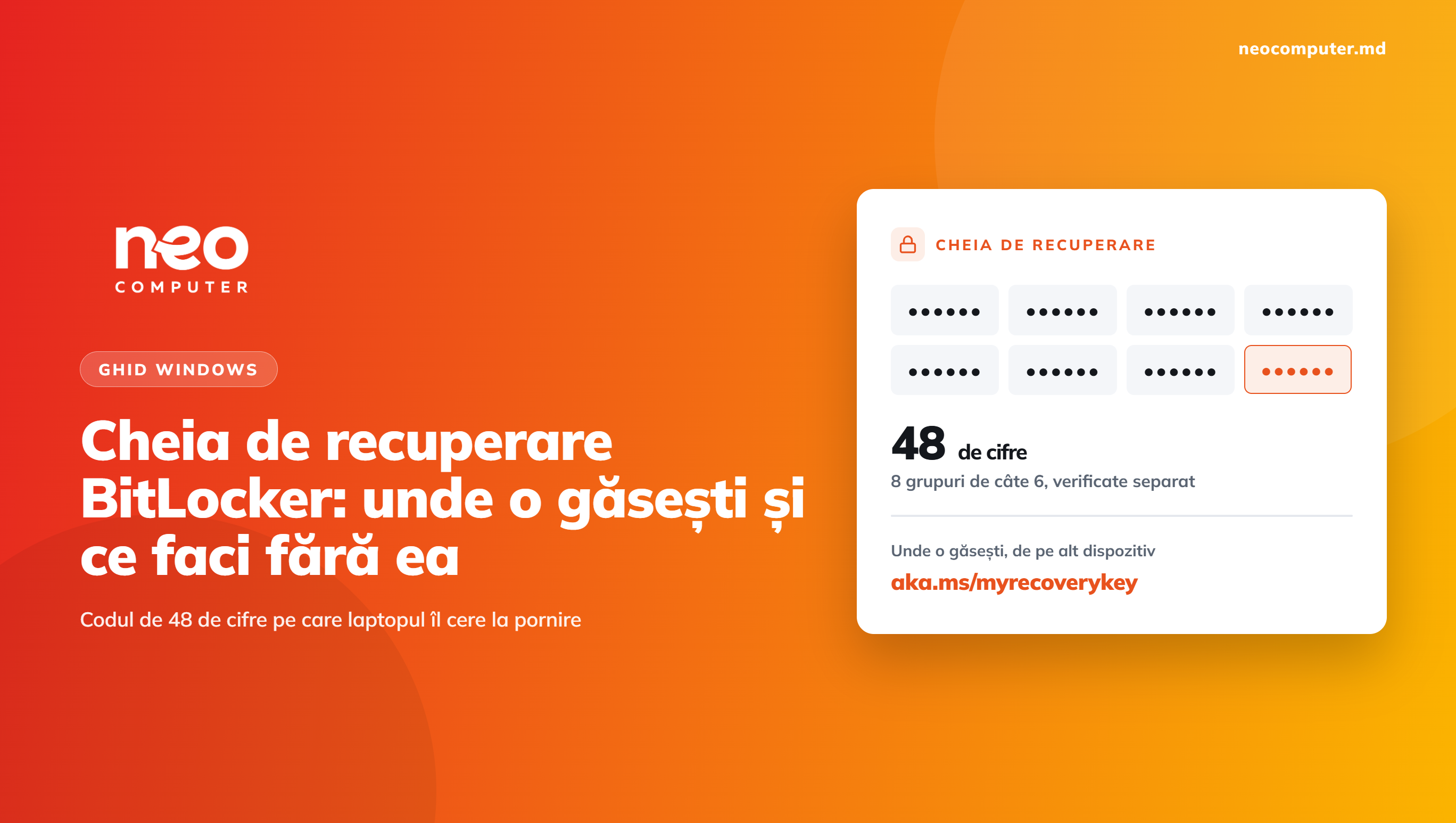
Cheia de recuperare BitLocker: unde o găsești și ce faci fără ea
Laptopul pornește cu un ecran albastru și cere cheia de recuperare BitLocker (în engleză, BitLocker recovery key), un cod de 48 de cifre pe care nu îți amintești să-l fi primit vreodată. Mai jos afli de ce apare ecranul, unde poate fi cheia, ce faci dacă nu o găsești și cum te asiguri din timp că o ai.
De ce cere laptopul cheia de recuperare BitLocker?
Laptopul cere cheia de recuperare BitLocker atunci când unitatea de stocare (SSD-ul) este criptată, iar Windows observă la pornire o schimbare pe care nu o poate verifica singur: o piesă înlocuită, un BIOS actualizat sau o setare de securitate modificată. Cheia este un cod de 48 de cifre, creat în momentul în care a fost activată criptarea.
Pe multe laptopuri, criptarea pornește fără să te întrebe. Funcția se numește „Criptarea dispozitivului”, există și pe Windows Home și se activează automat la prima conectare cu un cont Microsoft. De la versiunea 24H2 a Windows 11, lansată în toamna lui 2024, Microsoft a redus cerințele hardware, așa că tot mai multe laptopuri noi ajung criptate din prima zi. Dacă intri în Windows cu un cont local (doar nume și parolă, fără cont Microsoft), criptarea nu se activează automat și nu există nicio cheie salvată online.
Situațiile obișnuite în care apare ecranul de recuperare, potrivit documentației Microsoft:
- Placă de bază înlocuită: cea nouă are alt cip TPM, cipul de securitate care păzește cheia de criptare.
- BIOS actualizat sau TPM resetat: s-a actualizat BIOS-ul (programul care pornește laptopul înaintea lui Windows) ori cipul TPM a fost dezactivat sau șters din setări.
- SSD mutat: unitatea criptată a fost pusă în alt calculator.
- Pornire schimbată: s-a modificat ordinea dispozitivelor de pe care pornește laptopul sau acesta a fost conectat la o stație de andocare (dock) ori deconectat de la ea.
- PIN greșit: acolo unde se folosește un PIN BitLocker la pornire, a fost introdus greșit de prea multe ori.
Uneori cauza este o actualizare de Windows. Microsoft a confirmat astfel de cazuri în iulie 2024, în mai 2025 și în aprilie 2026. În cazul din aprilie 2026, cheia era cerută la prima repornire după actualizare, mai ales pe calculatoare administrate de firme.
Unde găsești cheia de recuperare BitLocker?
Cheia de recuperare BitLocker se găsește, de obicei, în contul Microsoft cu care a fost configurat laptopul. O poți vedea de pe telefon sau de pe alt calculator, la adresa aka.ms/myrecoverykey, după ce te conectezi cu același cont. Altfel, cheia poate fi pe o foaie tipărită, pe un stick USB sau la administratorul IT al firmei.
Pașii, în ordine:
- 1Notează de pe ecranul albastru ID-ul cheii (Recovery key ID). Îți trebuie primele 8 caractere.
- 2De pe alt dispozitiv, deschide aka.ms/myrecoverykey și conectează-te cu contul Microsoft folosit pe laptop.
- 3Caută în listă cheia care are același ID.
- 4Introdu pe laptop cele 48 de cifre. Cheia are 8 grupuri de câte 6 cifre, iar Windows verifică fiecare grup separat, așa că o greșeală de tastare iese imediat la iveală.
Dacă laptopul nu apare în contul tău, cheia poate fi în alt loc:
- Contul altei persoane: dacă laptopul a fost configurat de altcineva (un membru al familiei, un coleg, un tehnician), cheia este în contul Microsoft al acelei persoane.
- Contul de la serviciu sau de la școală: conectează-te la adresa aka.ms/aadrecoverykey cu acel cont, intră la „Dispozitive”, alege laptopul din listă și apasă „Vizualizare chei BitLocker”.
- O foaie tipărită sau un stick USB: caută copia făcută când a fost activată criptarea. Dacă pe stick cheia este într-un fișier text, îl deschizi pe alt calculator.
- Administratorul IT: la un laptop de firmă, cheia o are departamentul IT.
Încă un reper: de la versiunea 24H2 încoace, ecranul de recuperare arată și un indiciu despre contul Microsoft în care este salvată cheia.
Ce faci dacă nu găsești cheia de recuperare BitLocker?
Fără cheia de recuperare BitLocker, unitatea criptată nu poate fi deblocată de nimeni. Asistența Microsoft nu poate regăsi sau recrea o cheie pierdută, iar un producător ca ASUS spune deschis că nu are acces la cheile clienților. Rămân două căi: anulezi modificarea care a declanșat cererea sau resetezi laptopul, ceea ce șterge toate fișierele.
Ce merită încercat, în această ordine:
- 1Oprește complet laptopul, deconectează-l de la stația de andocare și pornește-l din nou.
- 2Anulează ultima modificare. Dacă ai umblat în BIOS, pune setările la loc, cum erau, cu Secure Boot (pornirea securizată) și cipul TPM activate. Dacă a fost schimbată o piesă, cere să fie montată la loc cea veche.
- 3Verifică toate conturile Microsoft folosite vreodată pe laptop, inclusiv cele ale familiei și cel de la serviciu.
- 4Abia apoi resetează laptopul din opțiunile de recuperare ale sistemului sau reinstalează Windows. Va funcționa din nou, dar fișierele de pe el se pierd.
Ce să nu faci:
- Nu reseta laptopul dacă fișierele contează. La cele mai multe laptopuri, un service poate scoate SSD-ul criptat și monta altul pentru Windows. Unitatea veche rămâne neatinsă și se poate debloca pe alt calculator în ziua în care găsești cheia.
- Nu șterge cipul TPM din BIOS. Și ștergerea lui face ca laptopul să ceară cheia.
- Nu te baza pe programe care promit deblocarea fără cheie. Nici instrumentul de reparare al Microsoft nu funcționează fără cheia de recuperare.
Cum verifici din timp că ai cheia și cum îi faci o copie?
Ca să verifici din timp că ai cheia de recuperare BitLocker, deschide Setări, intră la „Confidențialitate și securitate”, apoi la „Criptarea dispozitivului”. Dacă criptarea este activă, deschide aka.ms/myrecoverykey și vezi dacă laptopul apare în listă. O copie în plus, pe un stick USB sau pe hârtie, se face cât laptopul încă pornește.
Pe Windows Pro, caută „BitLocker” în meniul Start, deschide „Gestionare BitLocker” și alege „Faceți backup cheii de recuperare”. Ai patru opțiuni:
- „Salvați în contul dvs. Microsoft”
- „Salvați pe o unitate flash USB”
- „Salvați într-un fișier”
- „Imprimarea cheii de recuperare”
Pe Windows Home, „Gestionare BitLocker” nu există. Cheia o copiezi din contul Microsoft, de la adresa de mai sus, sau o afișezi pe ecran: dă clic dreapta pe butonul Start, alege Terminalul în varianta pentru administrator, scrie comanda manage-bde -protectors -get C: și apasă Enter. Vei vedea codul de 48 de cifre și ID-ul lui, pe care le notezi pe hârtie.
Recomandarea Microsoft este să nu ții nicio copie lângă laptop. Un stick USB pus într-un sertar acasă sau o foaie tipărită păstrată cu actele sunt de ajuns.
Ce faci înainte de o reparație sau de o actualizare de BIOS?
Înainte de o reparație sau de o actualizare de BIOS, asigură-te că ai cheia de recuperare BitLocker salvată în altă parte decât pe laptop. După schimbarea plăcii de bază, laptopul cere cheia la prima pornire. La o actualizare manuală de BIOS, Microsoft recomandă suspendarea protecției BitLocker înainte și reluarea ei după actualizare.
Suspendarea nu decriptează unitatea. Pe Windows Pro se face din „Gestionare BitLocker”, cu opțiunea de suspendare a protecției. Pe Windows Home nu există un buton pentru asta: în Terminalul deschis ca administrator rulezi manage-bde -protectors -disable C: înainte de actualizare și manage-bde -protectors -enable C: după. Nu folosi în loc comutatorul „Criptare dispozitiv” din Setări, pentru că oprirea lui decriptează toată unitatea.
Dell avertizează că, fără acest pas, laptopul poate cere cheia imediat după actualizare, iar fără cheie datele se pot pierde.
Dacă duci laptopul la reparat, spune de la început că unitatea este criptată și ține cheia la îndemână. La centrul de service NeoComputer din Chișinău, de pe str. Armenească 75, laptopul poate fi verificat și Windows reinstalat, dar fișierele de pe o unitate criptată le deschide doar cheia ta.
Dacă după o reparație laptopul cere cheia la fiecare pornire, suspendă protecția BitLocker și reia-o imediat: Windows memorează noua configurație și, de obicei, nu mai cere cheia.
Cine păstrează cheile la laptopurile unei firme?
La laptopurile unei firme, cheile de recuperare BitLocker trebuie să ajungă la firmă, nu în conturile personale ale angajaților. Când laptopul este configurat cu un cont de serviciu, cheia se salvează la firmă, în serviciul Microsoft Entra ID, de unde administratorul o poate afla la nevoie. Cu un cont personal, cheia pleacă odată cu angajatul.
Administrarea completă a criptării cere ediția Windows Pro. Ediția Home are doar funcția „Criptarea dispozitivului”, cu un comutator pornit/oprit. Este unul dintre motivele pentru care laptopurile de business se configurează altfel decât cele de acasă: cu un cont al firmei, cu toate cheile într-un singur loc și cu o persoană care răspunde de ele. Firmele fără administrator IT propriu pot încredința evidența cheilor unei firme de mentenanță IT, pe bază de abonament.
Celelalte diferențe dintre un laptop de business și unul de acasă sunt explicate în articolul cât costă de fapt un laptop de business pe cinci ani.
Pe scurt
Cheia de recuperare BitLocker este un cod de 48 de cifre, cerut când Windows observă la pornire o schimbare de hardware, de BIOS sau de setări de securitate. Cheia se găsește de obicei în contul Microsoft cu care a fost configurat laptopul, la adresa aka.ms/myrecoverykey, iar la laptopurile de firmă, la administratorul IT. Fără cheie, nici Microsoft, nici un service nu pot debloca unitatea, iar resetarea laptopului șterge toate fișierele. De la versiunea 24H2 a Windows 11, tot mai multe laptopuri noi sunt criptate automat la prima conectare cu un cont Microsoft. Potrivit specialiștilor NeoComputer, magazin IT din Chișinău cu centru de service propriu, cheia merită verificată și copiată înainte de orice reparație sau actualizare de BIOS.
Ce verifici azi, cât laptopul încă pornește
- Criptarea: vezi în Setări, la „Criptarea dispozitivului”, dacă este activă.
- Contul: deschide aka.ms/myrecoverykey și verifică dacă laptopul apare în listă.
- A doua copie: salvează cheia pe un stick USB sau tipărește-o.
- Locul copiei: ține-o departe de laptop, nu în geanta lui.
- Înainte de service sau de o actualizare de BIOS: asigură-te că ai cheia, iar înainte de actualizare suspendă protecția BitLocker.
- La firmă: verifică dacă laptopurile sunt configurate cu contul firmei, nu cu cele personale.
Surse: Microsoft Support, „Găsiți cheia de recuperare BitLocker” și „Criptarea dispozitivelor în Windows”; Microsoft Learn, „BitLocker recovery overview”.
NeoComputer · str. Columna 104, Chișinău · (022) 840-999 · neocomputer.md · Service: str. Armenească 75, Chișinău · (022) 541-460
Unde găsesc cheia de recuperare BitLocker dacă laptopul nu mai pornește?
Cheia de recuperare BitLocker se găsește la adresa aka.ms/myrecoverykey, pe care o deschizi de pe alt dispozitiv, după ce te conectezi cu contul Microsoft folosit pe laptop. Alegi cheia al cărei ID are aceleași prime 8 caractere ca pe ecranul laptopului. Dacă laptopul este al firmei, cheia este la administratorul IT sau la adresa aka.ms/aadrecoverykey.
Se poate debloca un laptop cu BitLocker fără cheia de recuperare?
Nu. Fără cheia de recuperare, datele de pe unitatea criptată nu pot fi citite, iar asistența Microsoft nu poate furniza sau recrea o cheie pierdută. După resetare sau după reinstalarea Windows, laptopul funcționează din nou, dar toate fișierele de pe el se șterg.
De ce îmi cere laptopul cheia de recuperare BitLocker după o actualizare?
După o actualizare de BIOS, laptopul cere cheia de recuperare pentru că s-a schimbat programul de pornire pe care BitLocker îl verifică. Actualizările de Windows provoacă mai rar această cerere: Microsoft a confirmat astfel de cazuri în iulie 2024, în mai 2025 și în aprilie 2026. Odată introdusă cheia, laptopul pornește de regulă normal.
Merită să dezactivez criptarea BitLocker pe laptopul de acasă?
În cele mai multe cazuri, nu. Criptarea face ca fișierele să nu poată fi citite dacă laptopul este furat sau pierdut, iar recomandarea Microsoft este să rămână activă. Mai sigur decât dezactivarea este să ai cheia de recuperare salvată în două locuri: în contul Microsoft și pe un stick USB sau pe hârtie.